Kostenloser Standardversand ab 39 € Bestellwert

Elektroheizung steuern mit Homematic IP

Elektroheizungen können einfach in ein smartes Heizsystem integriert werden – mit Homematic IP Wandthermostaten und Schaltaktoren. Der Wandthermostat misst die Raumtemperatur und steuert über den Schaltaktor das angeschlossene Heizelement. So heizen Sie nur bei Bedarf, sparen Energie und genießen mehr Komfort. Die Steuerung erfolgt flexibel per App, automatisch nach Zeitplan oder manuell direkt am Gerät.


Schwierigkeitsgrad:

Welche Komponenten Sie benötigen:

Entdecken Sie unser Smart-Hacks-Video zum Projekt
Please accept marketing cookies to view this content.


Welche Geräte lassen sich miteinander verknüpfen und was ist zu beachten?

Über die Homematic IP App lassen sich Wandthermostate bequem mit passenden Schaltaktoren zur komfortablen Temperaturregelung kombinieren. Elektroheizungen mit interner Sicherheitsabschaltung können in der Regel problemlos per 2-Punkt-Regelung gesteuert werden. Dazu wird ein Homematic IP Wandthermostat mit einem geeigneten Homematic IP Schaltaktor verbunden. Bei der Auswahl des Schaltaktors ist zwingend darauf zu achten, dass dessen technische Spezifikationen zu den Anforderungen des Heizelementes passt.
Als elektrische Heizung eignen sich zum Beispiel Heizlüfter, Infrarotplatten oder Konvektoren.


Übersicht der Homematic IP Wandthermostate

Bild 1: Übersicht der Homematic IP Wandthermostate. Die Wandthermostate mit fester Spannungsversorgung (HmIP-BWTH/BWTH24/-A) können ebenfalls als Raumfühler verwendet werden. Da der Schaltausgang eine zu geringe Schaltleistung hat, ist zusätzlich ein weiterer der folgenden Schaltaktoren nötig.

Schaltaktoren in der Übersicht

Bild 2: Übersicht einiger Homematic IP Schaltaktoren. Auch die Reiheneinbaugeräte der Homematic IP Serie, z.B. der HmIP-DRSI4 lassen sich hier nutzen.


Schritt-für-Schritt-Anleitung:


 1 
Wandthermostat anlernen

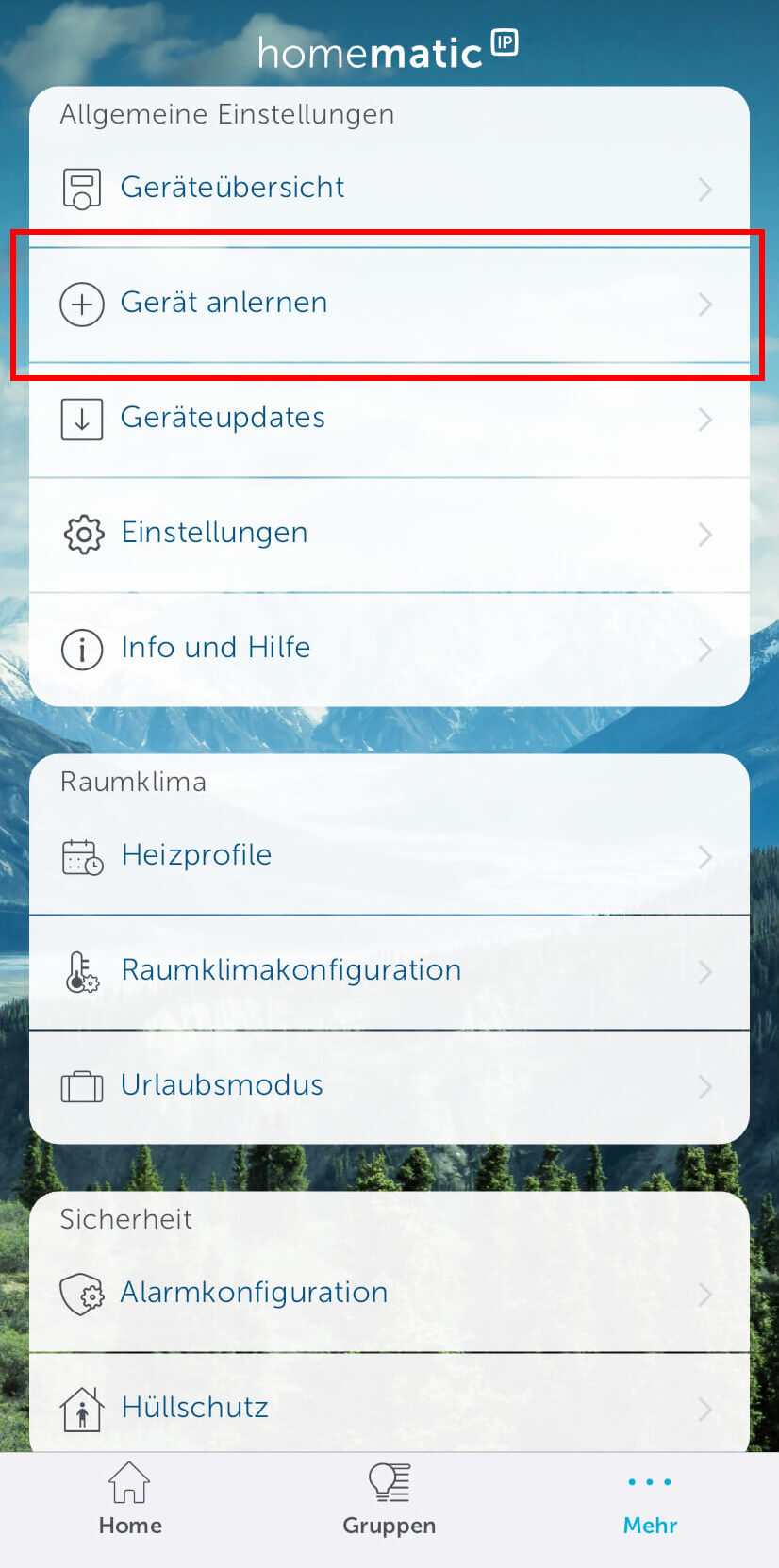
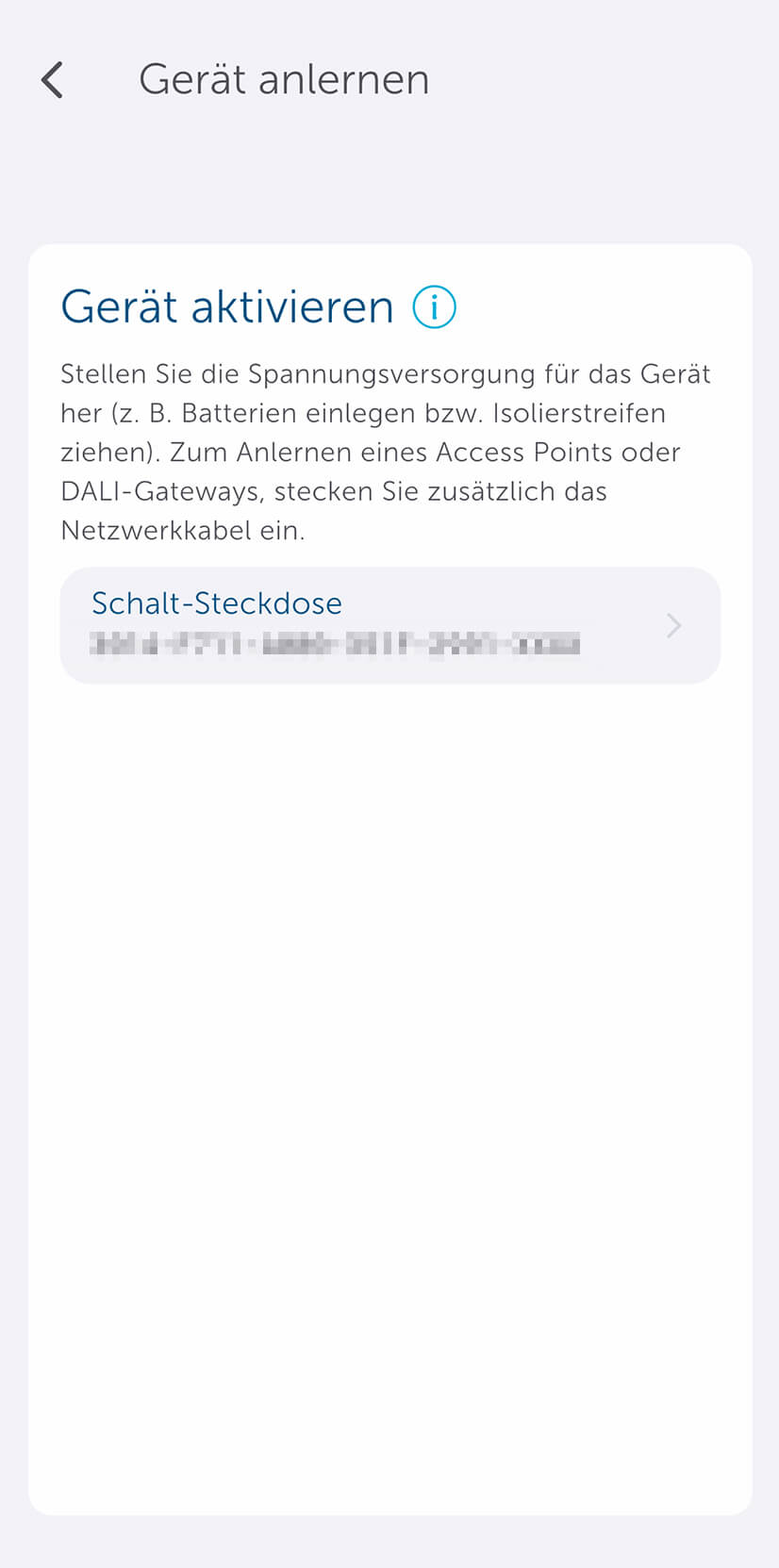
Bild 3: Nach dem Entfernen des Isolationsstreifens im Batteriefach kann das Wandthermostat hinzugefügt werden. Klicken Sie auf „Mehr“ und danach auf „Gerät anlernen.“
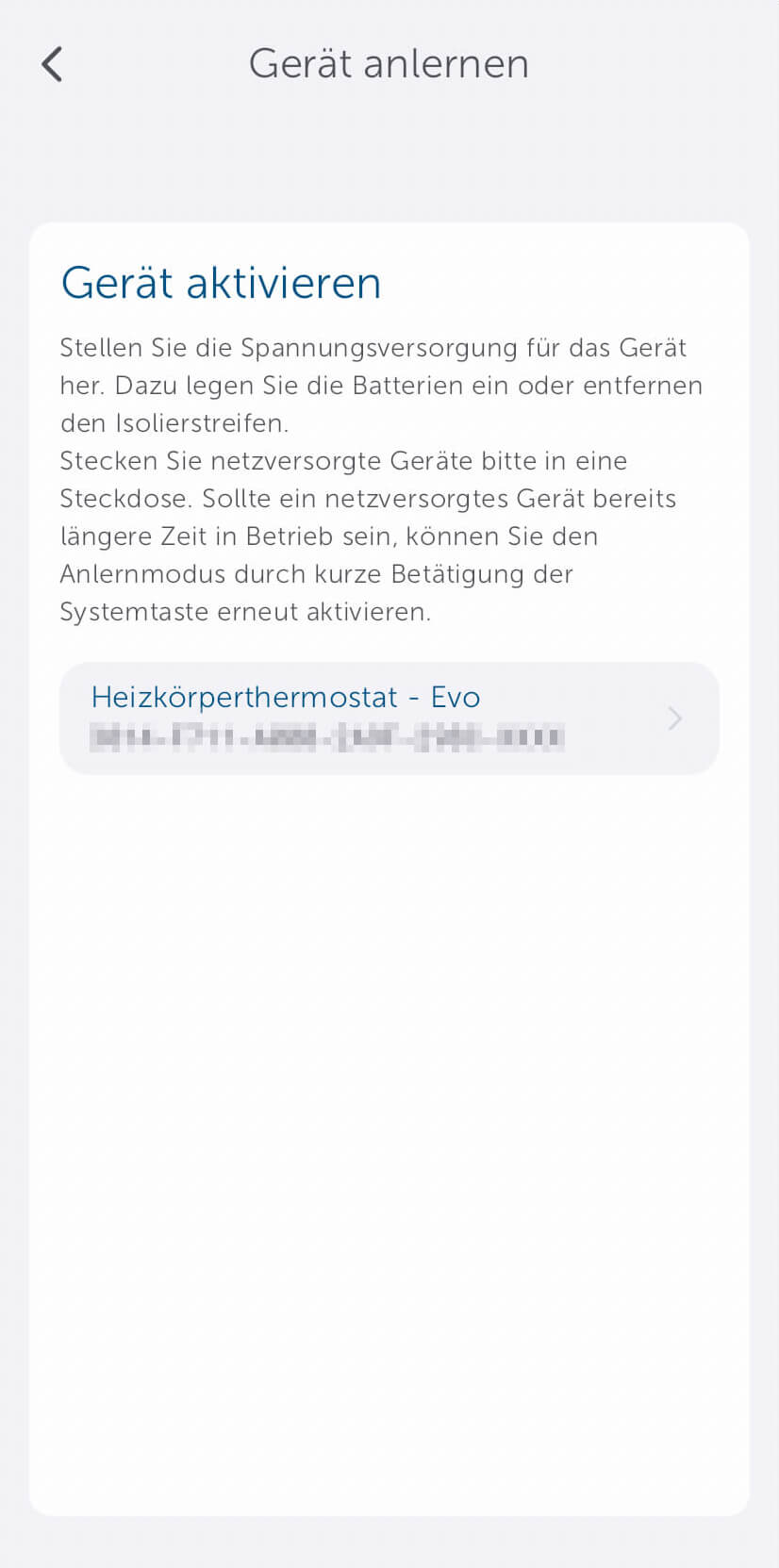
Bild 4: Das Gerät wird automatisch erkannt. Jedem Gerät wird ein individueller QR-Code beigelegt. Sie haben die Möglichkeit den QR-Code zu scannen oder alternativ die 4 letzten Stellen der Gerätenummer einzugeben.
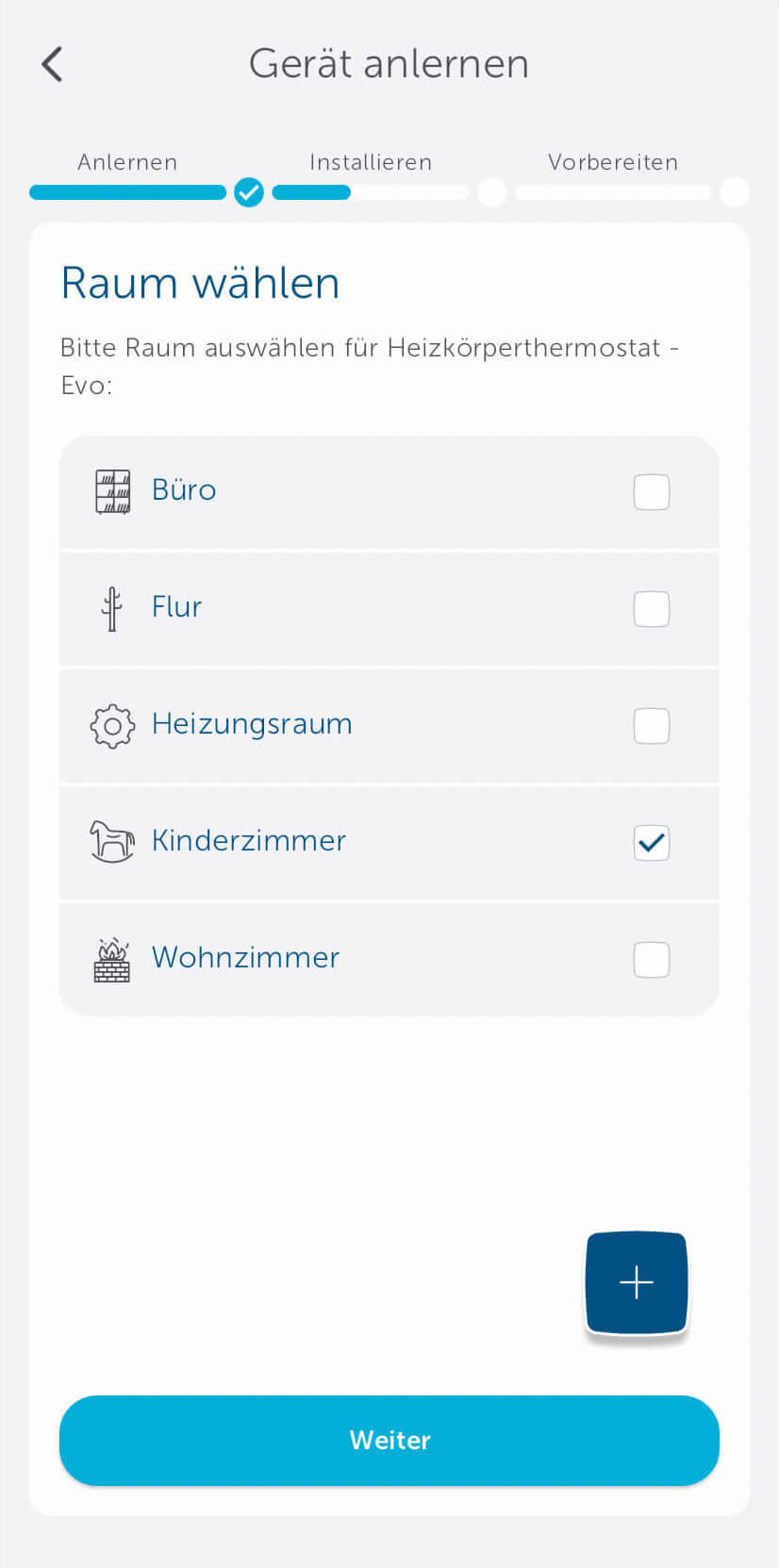
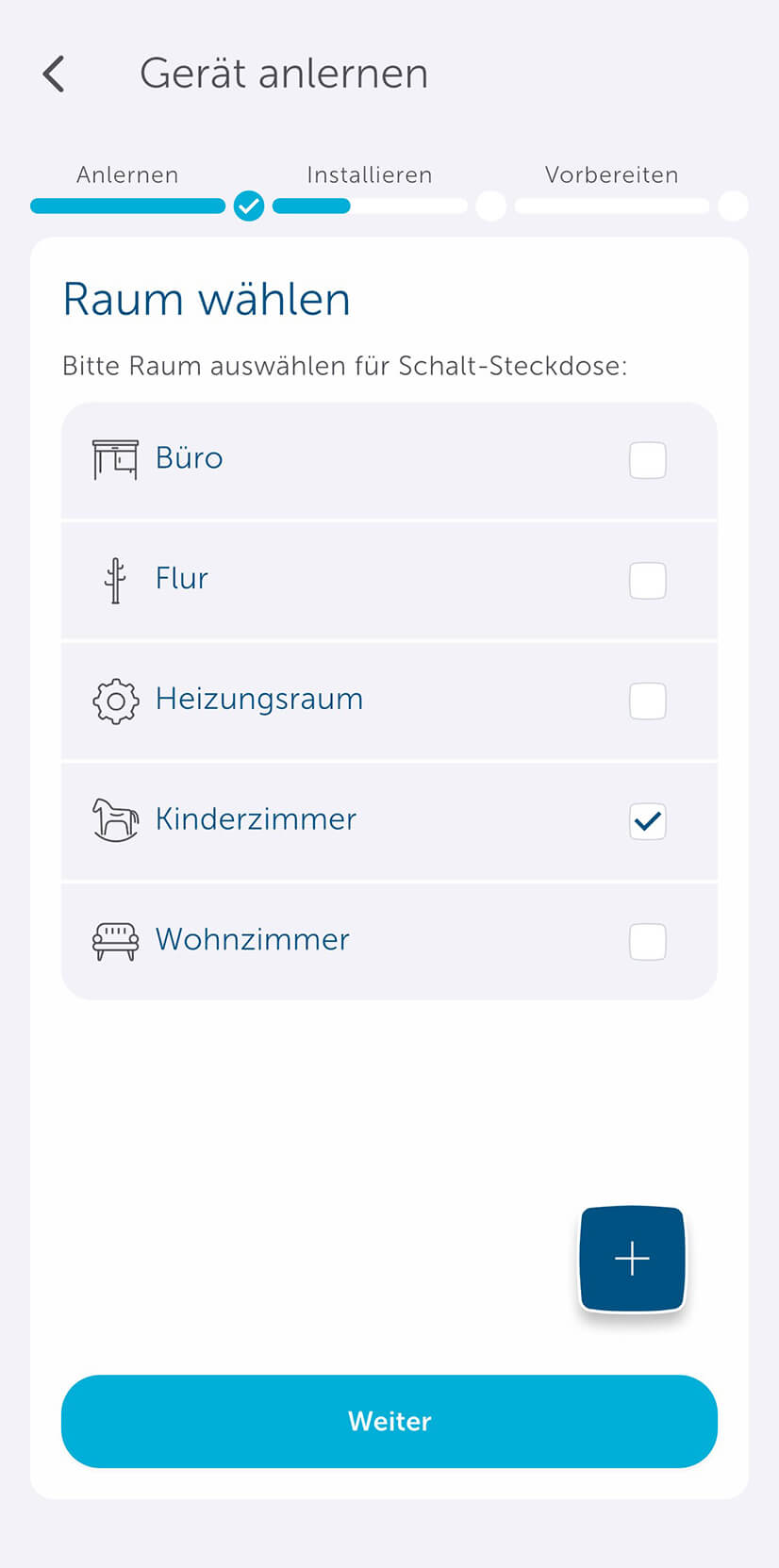
Bild 5: Wählen Sie anschließend den Raum aus, für welchen Sie das Gerät verwenden möchten. Sie können auch einen neuen Raum konfigurieren, indem Sie auf das „Plus“-Zeichen tippen.
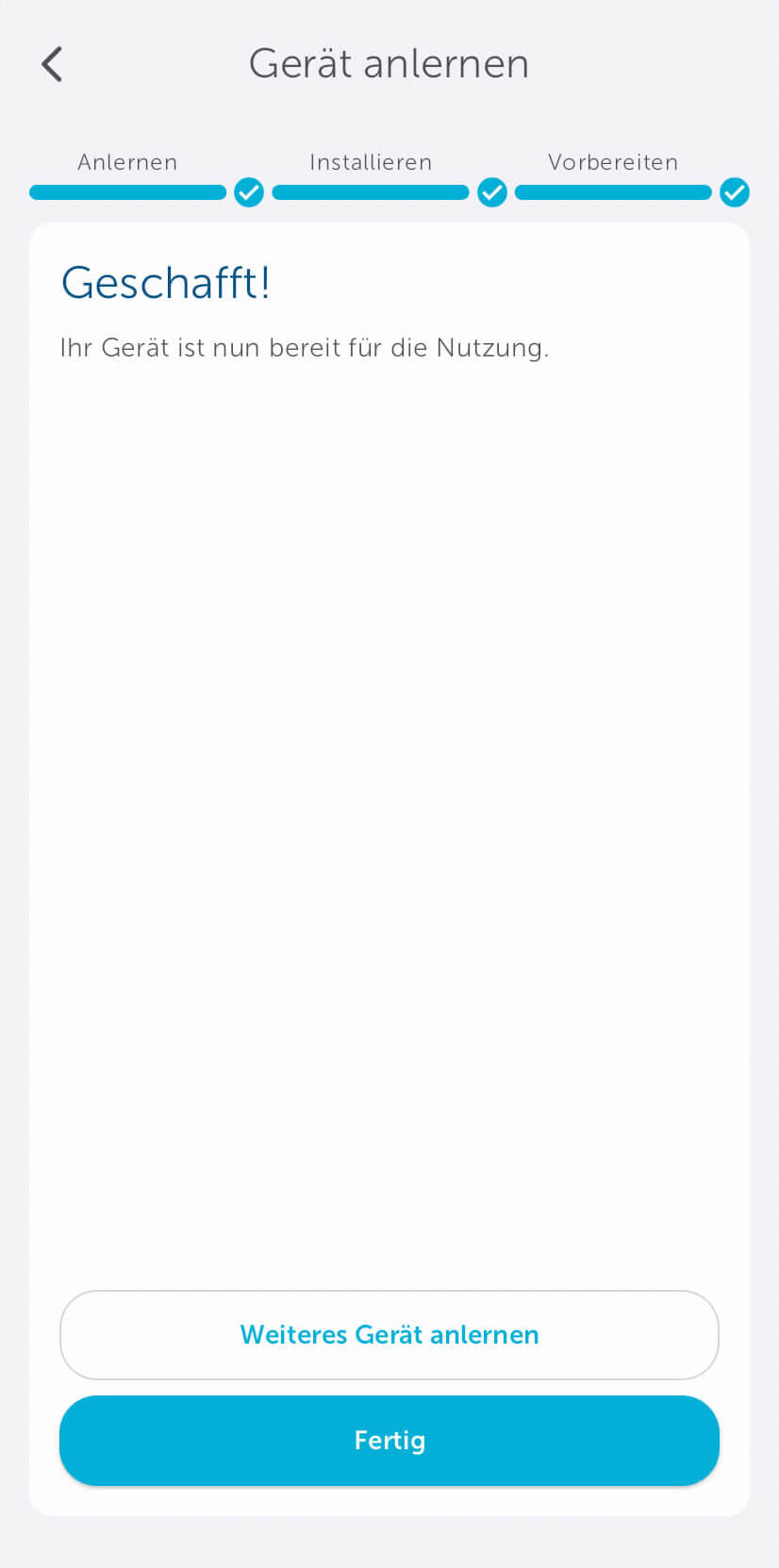
Bild 6: Das Gerät ist nun in die Homematic IP App integriert. Wählen Sie als nächstes „Weiteres Gerät anlernen“, um so den Schaltaktor ebenfalls zu koppeln.


 2 
Schaltaktor anlernen

Bild 7: Nach der Spannungsversorgung des Schaltaktor, befindet sich das Gerät im Anlernmodus und kann hinzugefügt werden.
Bild 8: Wählen Sie nun den gleichen Raum aus, dem Sie zuvor bereits den Wandthermostat zugeordnet haben.
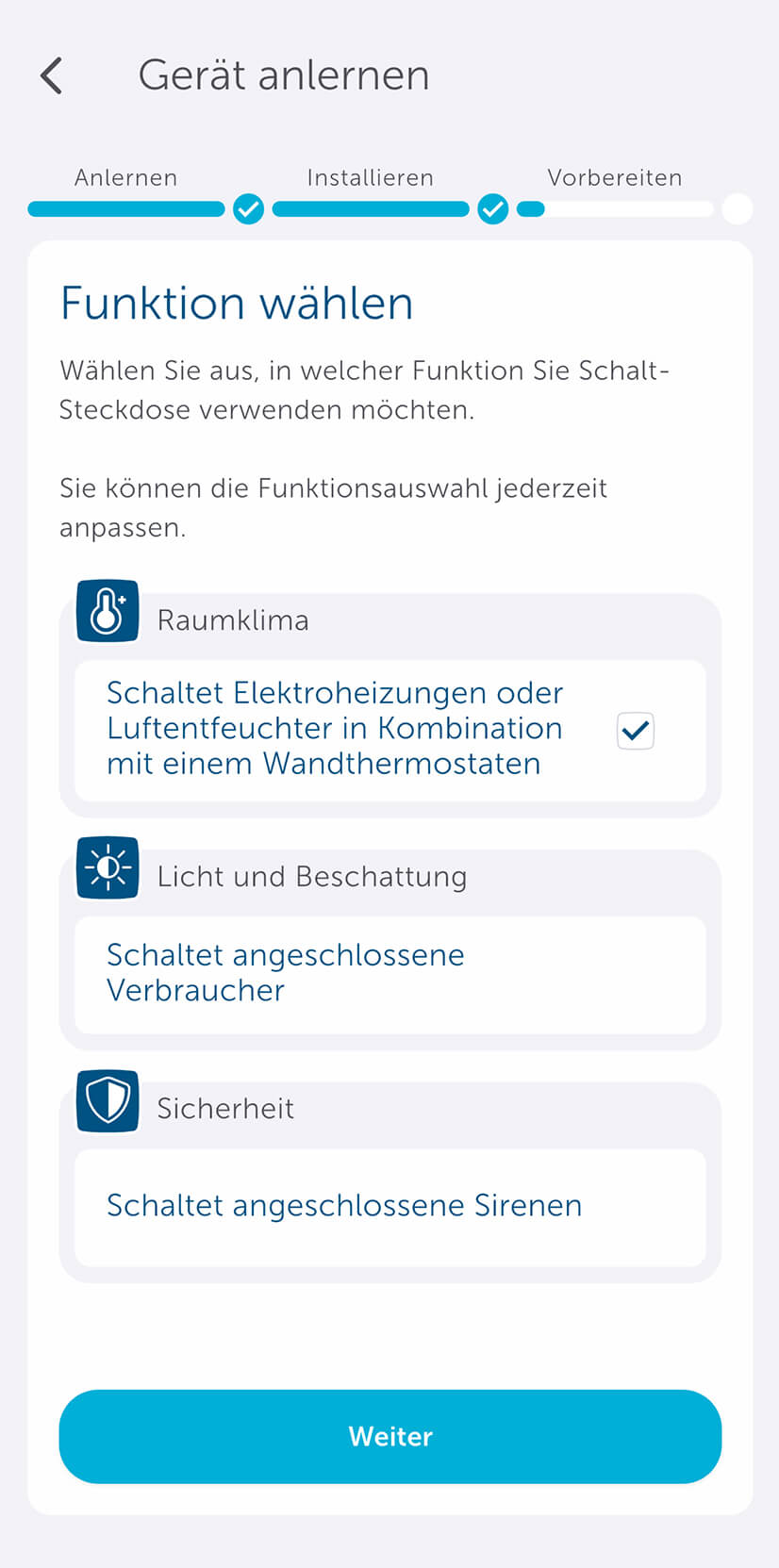
Bild 9: Im nächsten Schritt ist die Funktion des Schaltaktors festzulegen. Hier ist es wichtig, die Funktion „Raumklima“ zu wählen. Dadurch ist, der Schaltaktor nun automatisch mit dem Wandthermostat verknüpft.
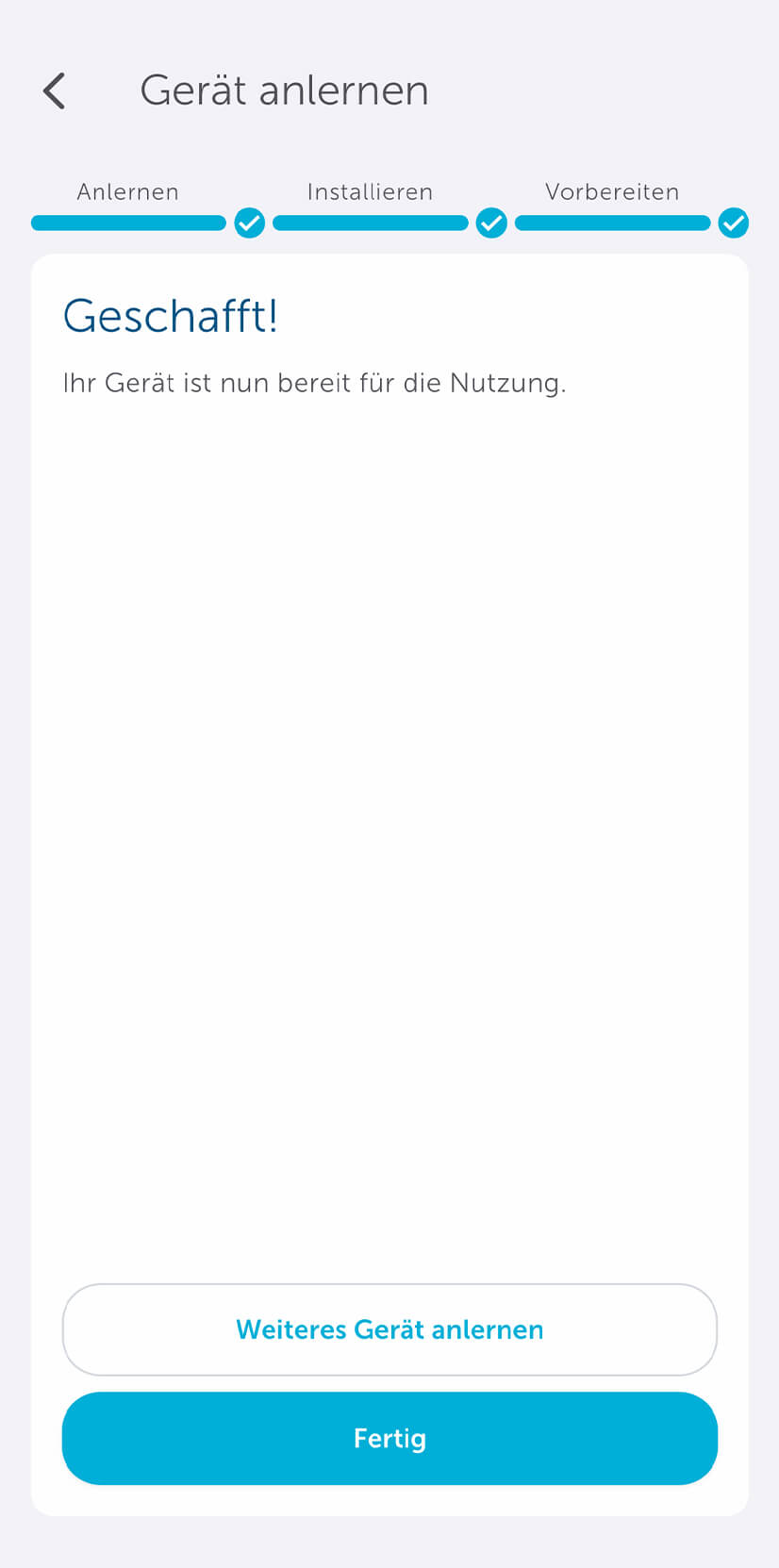
Bild 10: Das Gerät ist nun angelernt und der Dialog ist mit „Fertig“ zu beenden.


 3 
Heizprofil einrichten

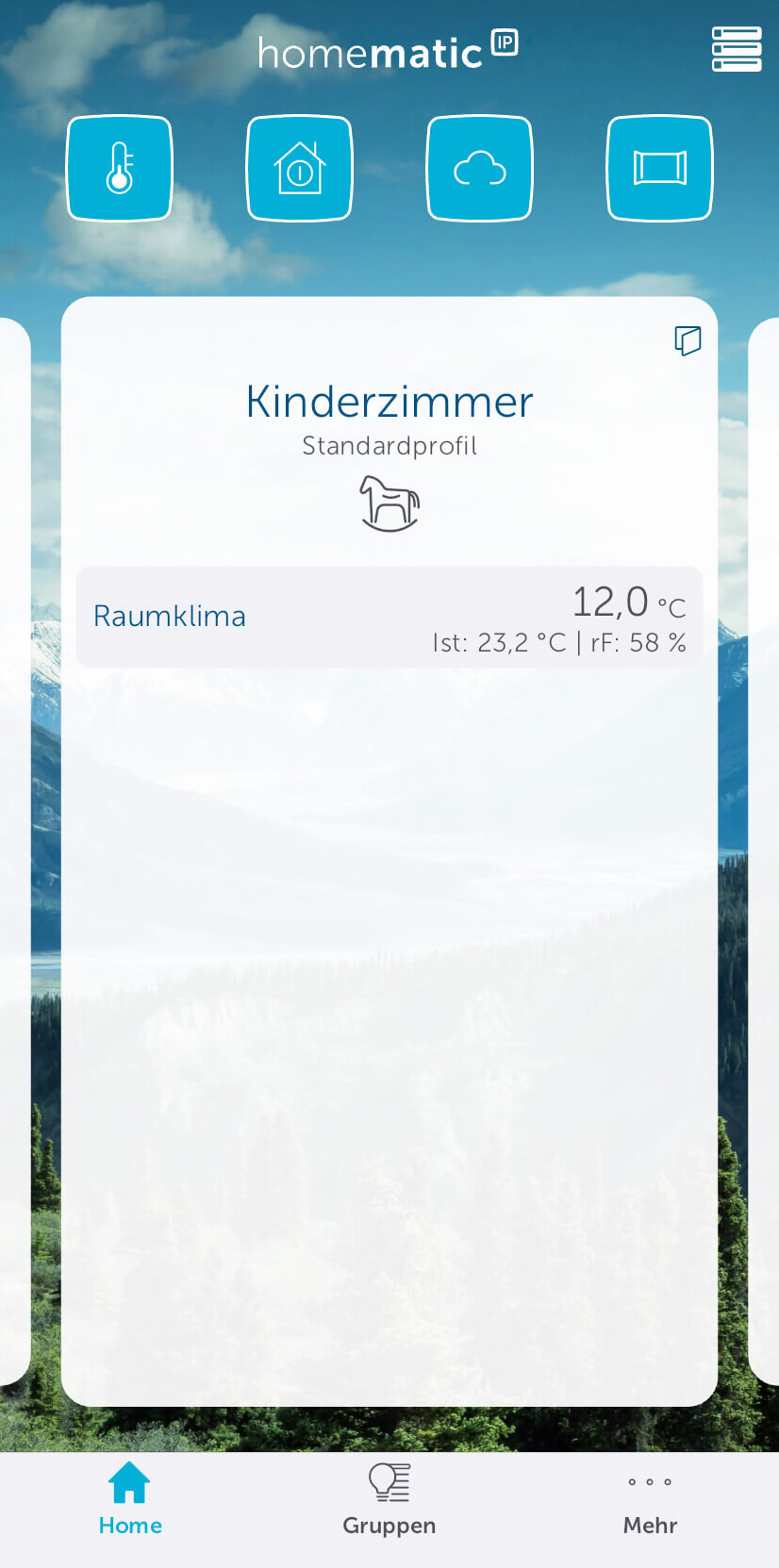
Bild 11: In der Raumansicht sehen Sie nun die Ist-Temperatur und Luftfeuchtigkeit des Wandthermostats sowie die Soll-Temperatur für den Raum.
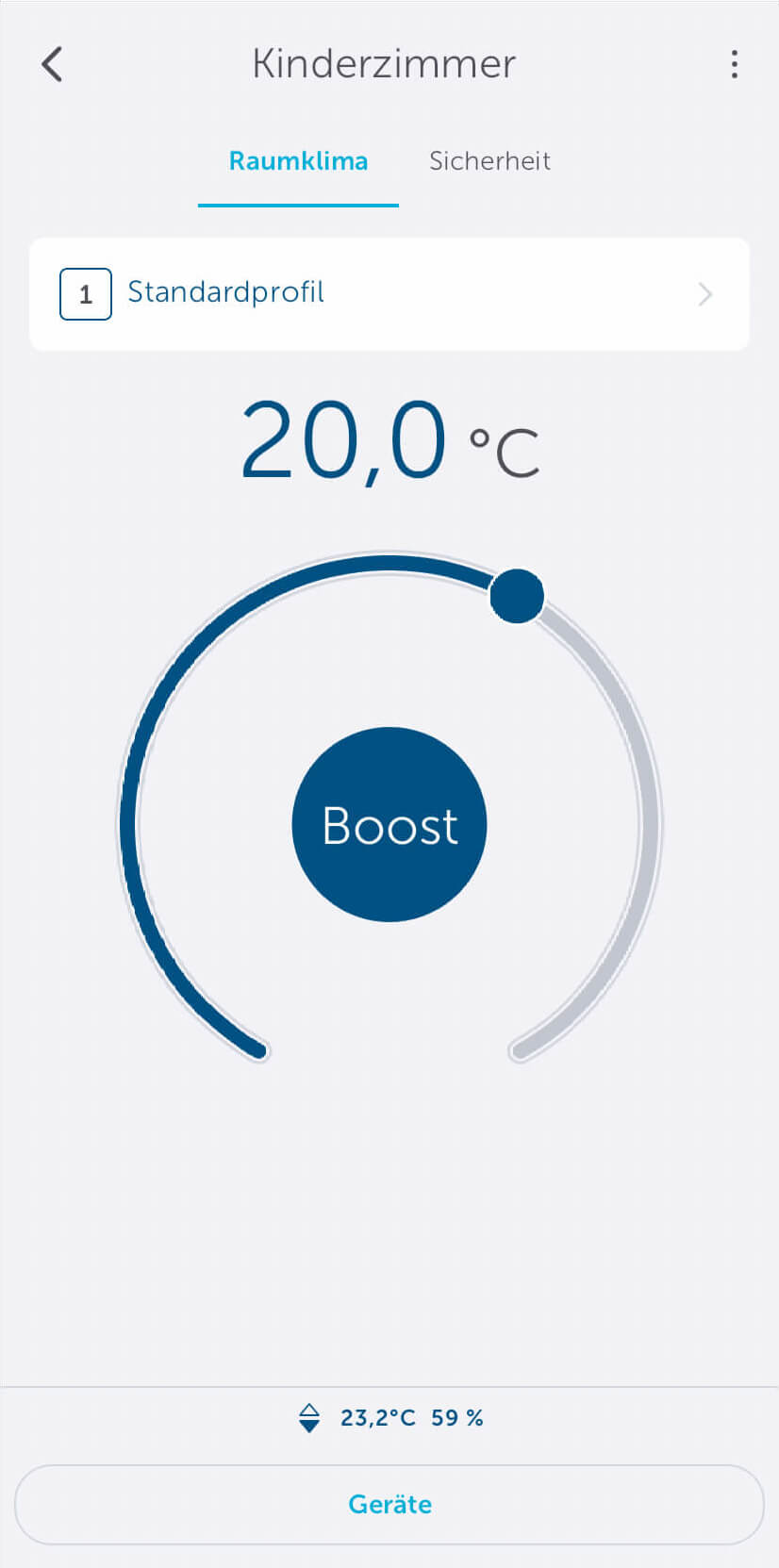
Bild 12: Mit Klick auf den Raum, haben sie die Möglichkeit, die Temperatur zu verändern, das Heizprofil zu wechseln, die Boost-Funktion auszulösen (die Heizung wird für einen definierten Zeitraum aktiviert) oder den Raum zu konfigurieren.
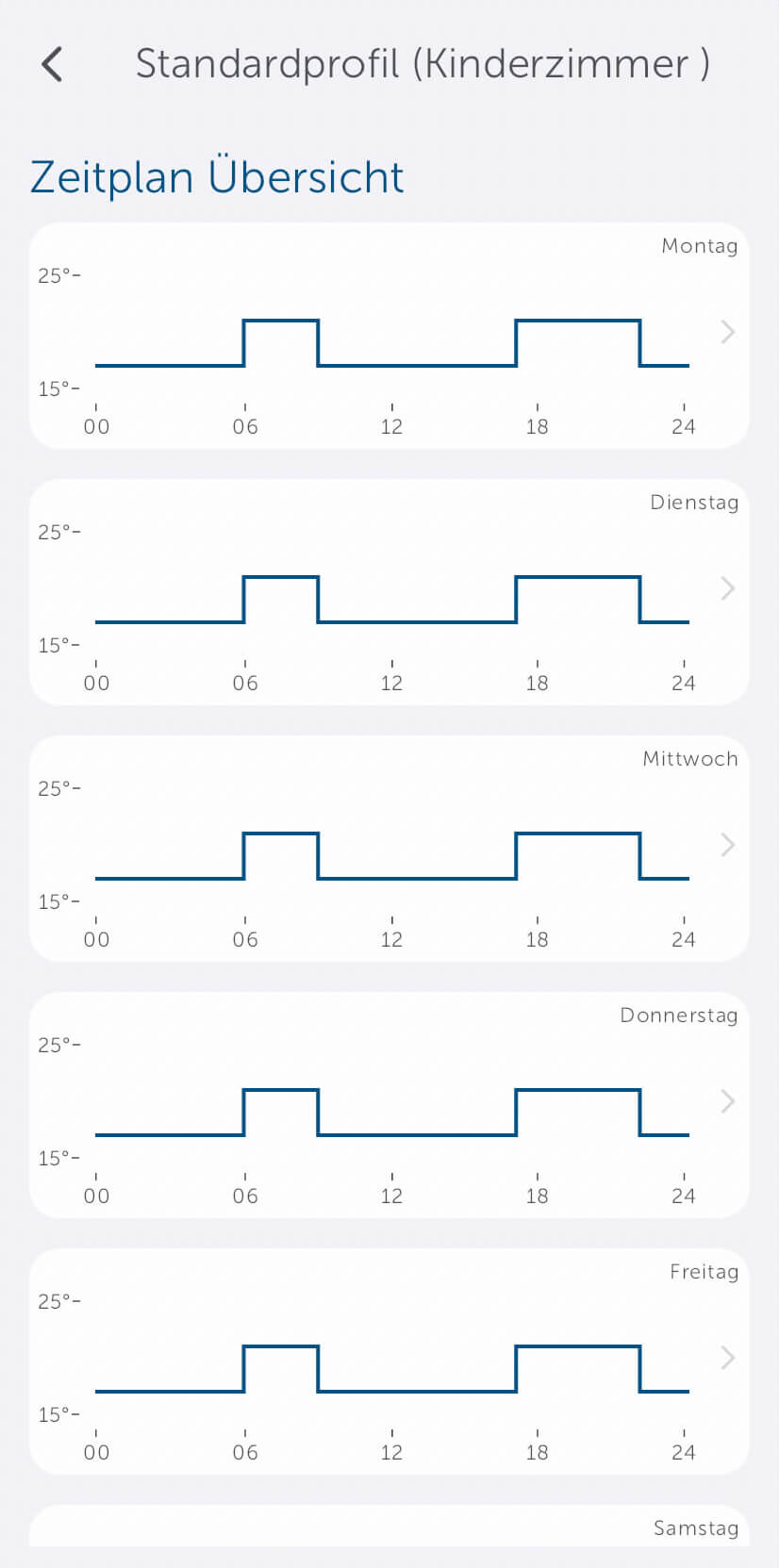
Bild 13: Unter „Mehr“ > „Heizprofile“ können Sie bis zu drei Heizprofile pro Raum anlegen und diese komplett nach Ihren Bedürfnissen verändern. Im Beispiel wird nur geheizt, wenn das Kind auch den Raum nutzt. Während der Schulzeiten ist die Heizung aus bzw. reduziert, am Wochenende sorgt sie wieder für Komfort.


 4 
Weitere Möglichkeiten

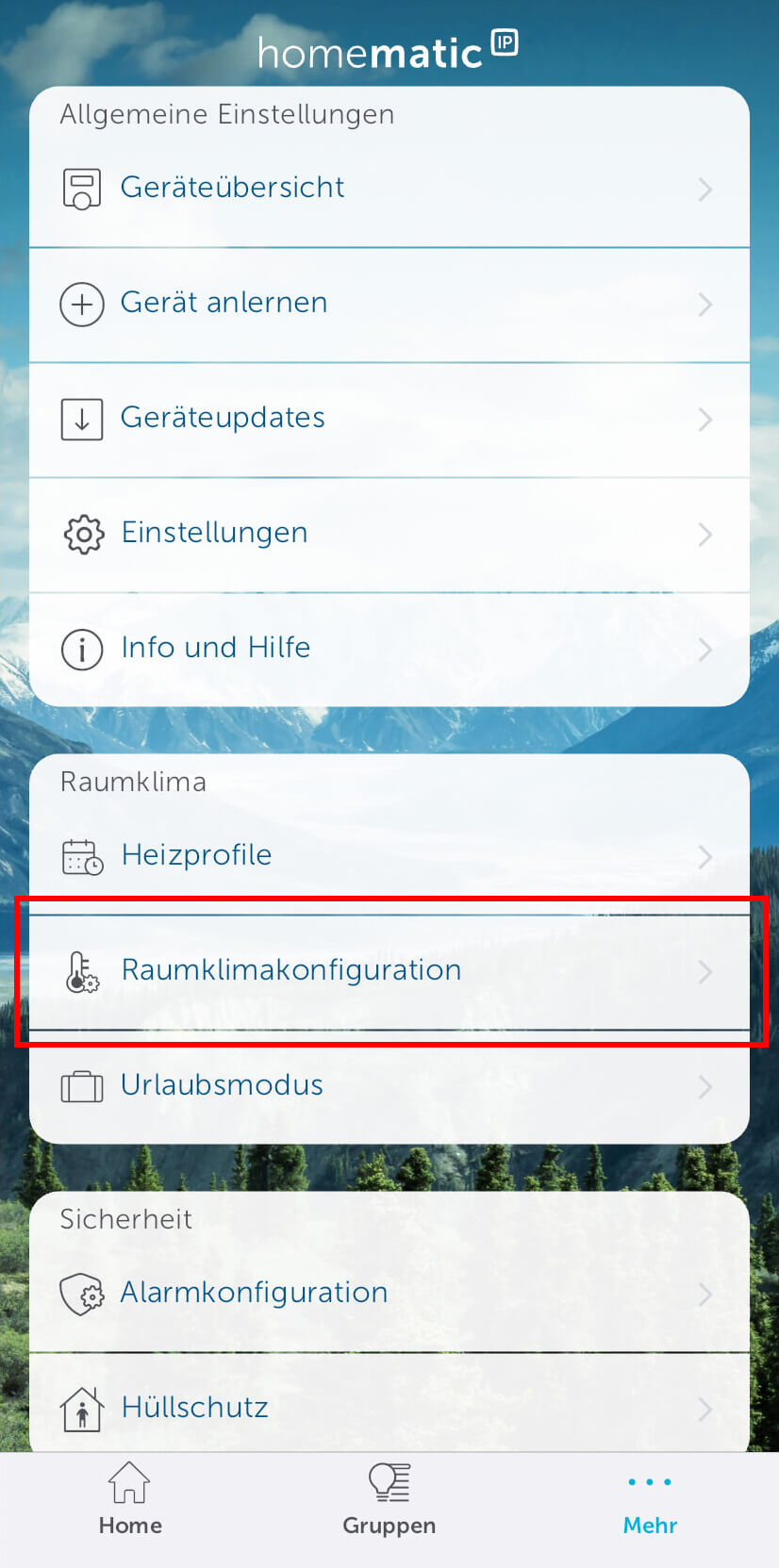
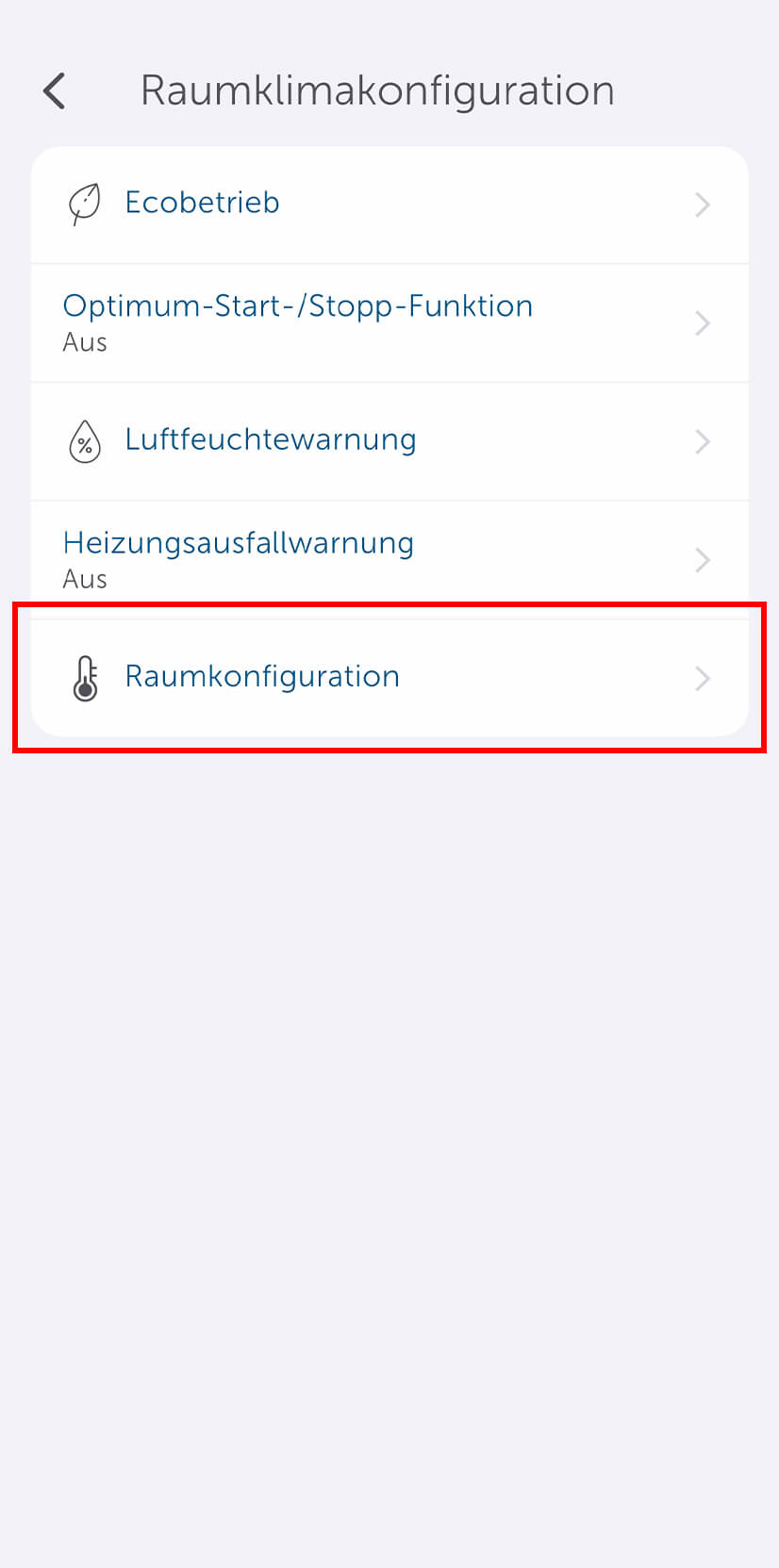
Bild 14: Mit der Kopplung zwischen Wandthermostaten und Schaltaktor, können Sie alternativ auch einen Luftentfeuchter betreiben. Hierfür ist eine kleine Änderung erforderlich. Wählen Sie den Punkt „Mehr“ > „Raumklimakonfiguration“.
Bild 15: Wählen Sie nun den Punkt „Raumkonfiguration“ aus.
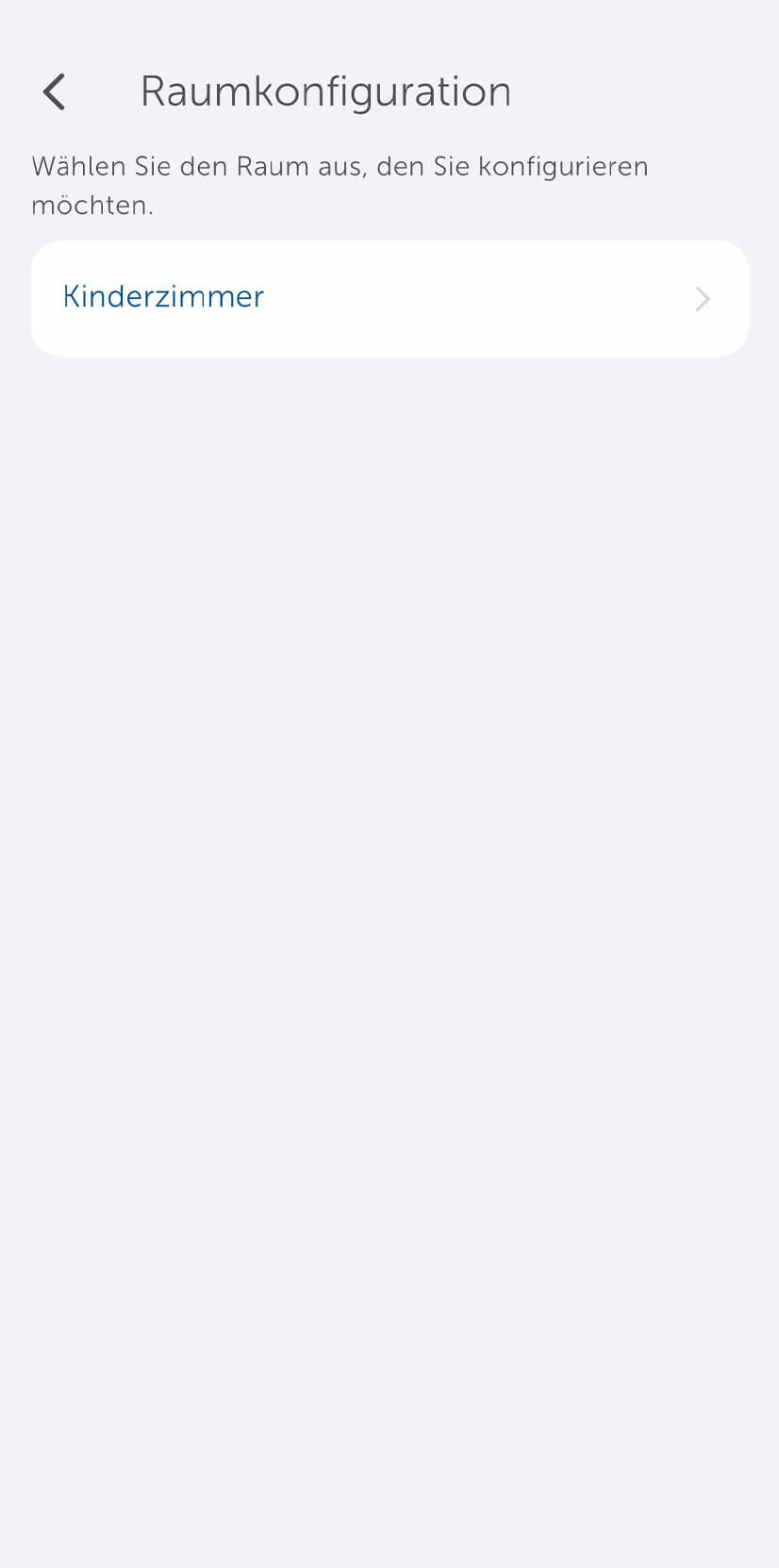
Bild 16: Im nächsten Schritt ist der Raum zu wählen, in dem sich der Schaltaktor und das Wandthermostat befinden.
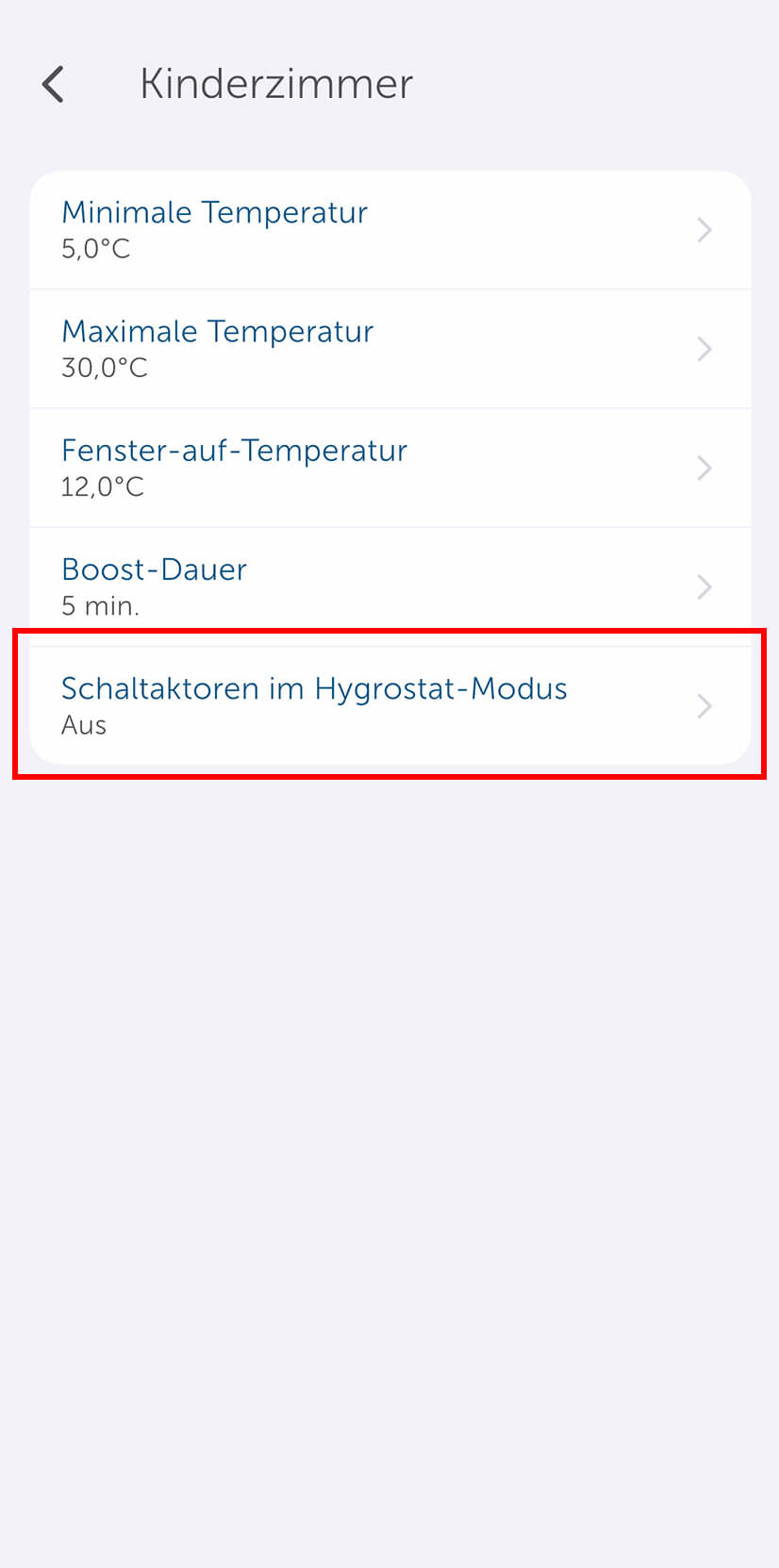
Bild 17: Wählen Sie hier den unteren Punkt „Schaltaktor im Hygrostat-Modus“ aus.
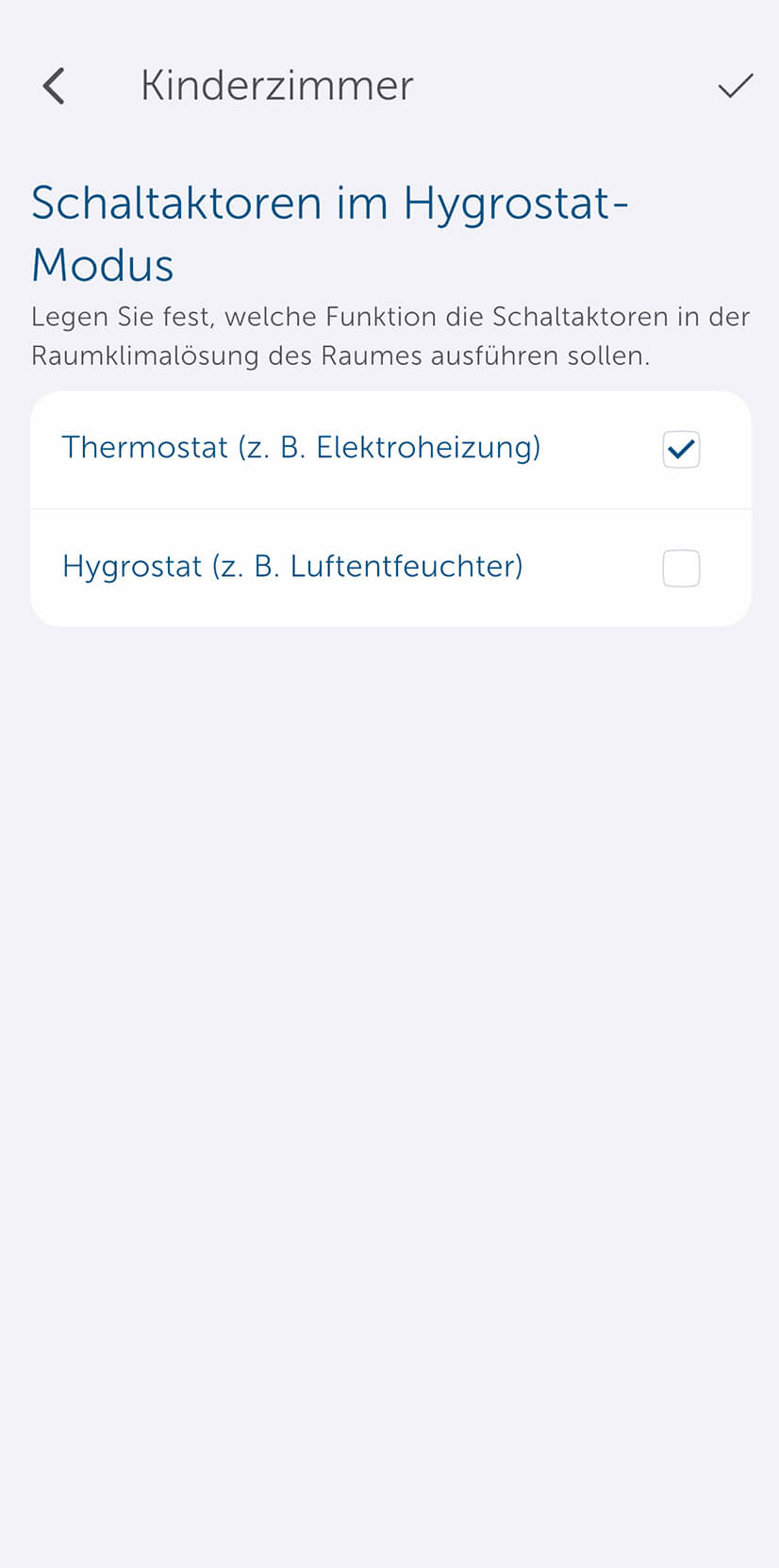
Bild 18: Sie können anschließend festlegen, wie sich der Schaltaktor verhalten soll. Wenn Sie möchten, dass ein Luftentfeuchter in Abhängigkeit von der Luftfeuchtigkeit gesteuert wird, wählen Sie die Option „Hygrostat“ aus.